

通勤時看到的貼文
從支援系統分享的社群 App 儲存值得跟進的貼文,回到 Mac 再開啟來源、確認細節。
 CarryOver
在 iPhone、iPad 上,從分享選單留下連結、文字和圖片。回到 Mac,再查看、研究與跟進。
從 App Store 取得適用於 iPhone、iPad 和 Mac 的 CarryOver。
iPhoneiPadMac
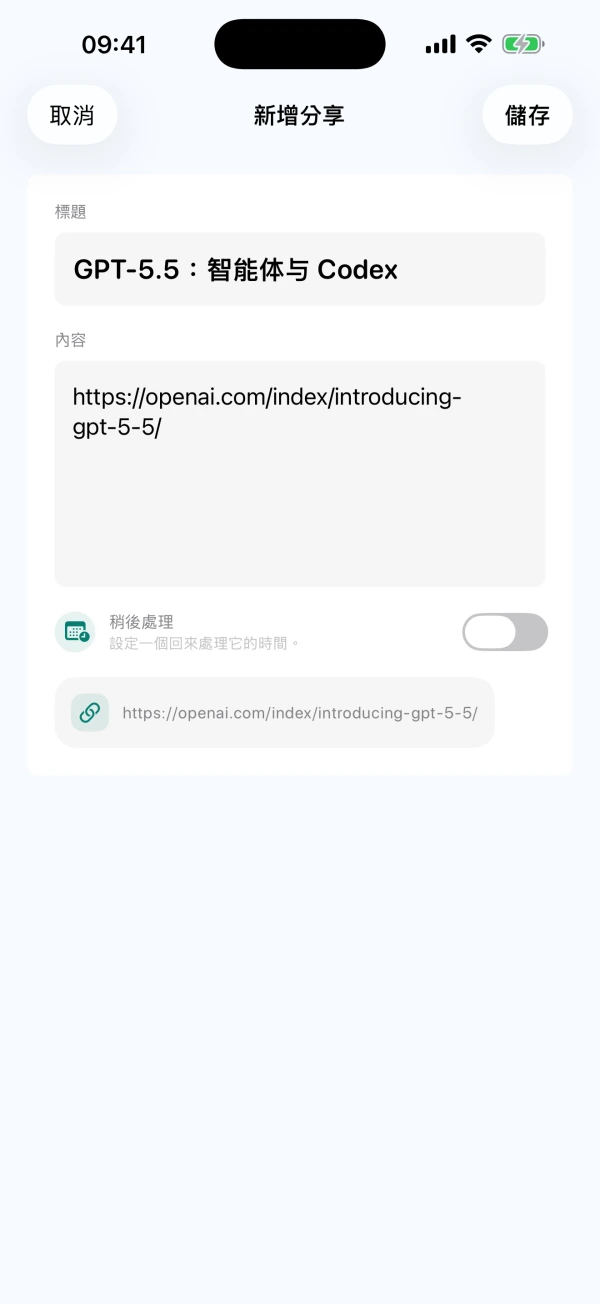
將連結、貼文和靈感分享到 CarryOver
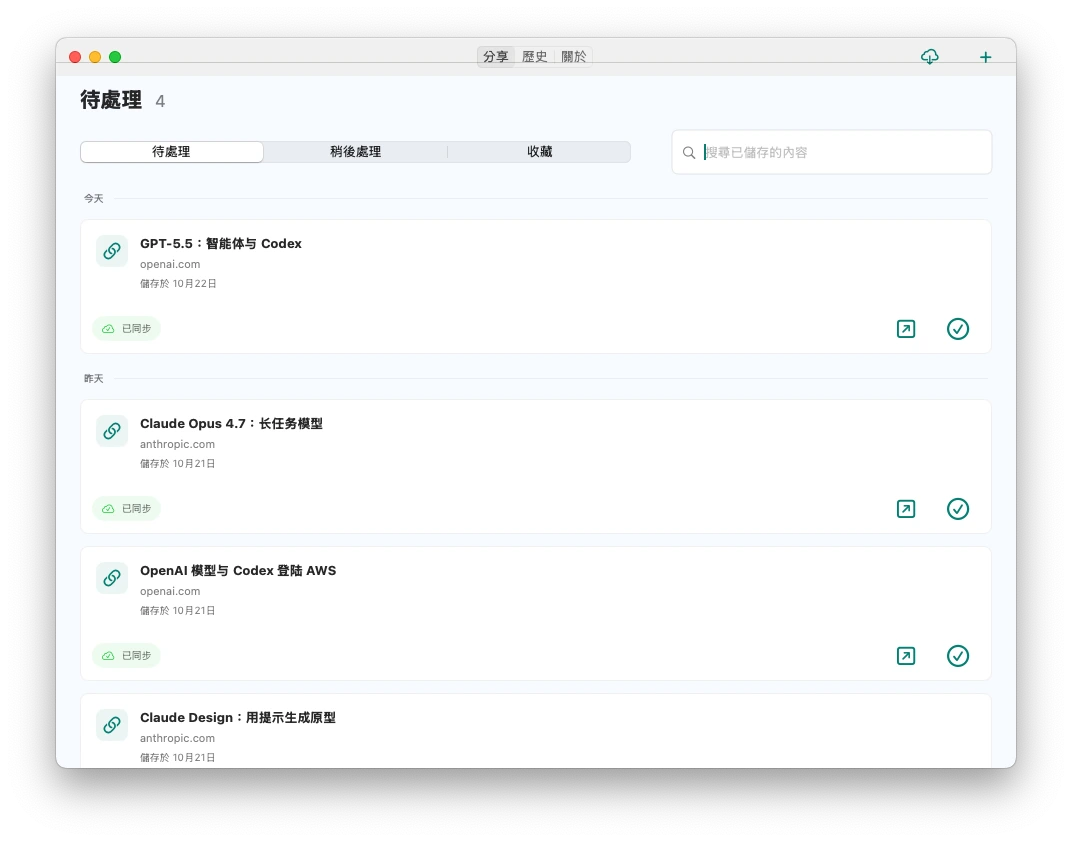
未完成的內容持續留在待處理清單

開啟來源,專心研究與跟進,處理完再標記完成
CarryOver 是適用於 iPhone、iPad 和 Mac 的待處理收件匣。瀏覽貼文、待查證的資料或聊天中的靈感時,先把內容留下來,回到 Mac 再專心查看、研究與跟進。
從支援系統分享的社群 App 儲存值得跟進的貼文,回到 Mac 再開啟來源、確認細節。
在 Safari 留下待研究的連結、AI 新動態或設計參考。收藏重要內容,稍後依已儲存的標題、文字或網址尋找。
手動記下一個靈感、設定提醒,等有時間再繼續。真正處理完,再標記完成。
從支援系統分享的 App 儲存可分享的文字、連結或圖片,也可以在 CarryOver 中手動記錄想法。
未完成的內容不會因為儲存時間久而離開待處理清單。重要發現可以收藏,真正處理完再標記完成。
在 iPhone、iPad 和 Mac 上依標題、文字和來源網址搜尋,待處理清單和歷史記錄都能查找。
完成的內容進入歷史記錄。需要繼續處理時,可以還原至待處理清單。
設定日期和時間,並允許系統通知。點選提醒即可開啟對應內容,繼續處理。
透過 iCloud 在登入同一 Apple 帳號的 iPhone、iPad 和 Mac 間同步。網路和 iCloud 狀態可能影響同步速度。
儲存內容以來源 App 實際分享的文字、連結或圖片為準。社群貼文可能只分享連結,而非全部內容。網頁連結會開啟原始頁面,不是全文離線副本;存取來源可能需要連線或登入。
內容先儲存在本機。跨裝置同步需要使用同一 Apple 帳號、啟用 iCloud 並連上網路。可查看同步狀態,需要時重試;同步不保證立即完成。
目前版本沒有每日儲存次數限制,也無需另購 Pro 升級。當地上架情況和價格以 App Store 為準。 閱讀幫助